
Аналитические показатели
Получайте и сопоставляйте плановые и фактические данные системы оперативного учета в удобном формате представления с помощью подсистемы аналитических показателей
Функциональные возможности расширения:
• Справочник «Аналитические показатели»
• Настройка показателя. Источник данных — регистр накопления
• Настройка расчета сводного показателя
• Настройка показателя — план
• Настройка показателя. Источник данных — хранилище данных
• Настройка оформления показателя
• План-фактный анализ
• Отчет по показателям
• Фильтрация данных отчета
• Детализация по показателю
• Диаграмма по показателям
• Настройка показателей для регистров бухгалтерии
• Анализ чувствительности
1. Справочник «Аналитические показатели»
Меню Справочники > Аналитические показатели
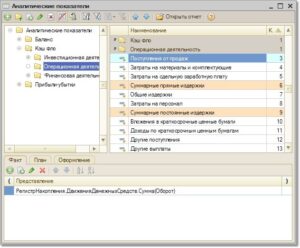
Справочник «Аналитические показатели» предназначен для настройки расчета аналитических показателей, а также для быстрого формирования отчета по выбранному показателю.
При помощи справочника можно получать данные из любых регистров системы, а также из пользовательских хранилищ данных (таблиц, в которых хранятся значения, заданные пользователем на определенные даты). Отчет по показателю дает возможность сопоставлять фактические и запланированные показатели (поступление и расход денежных средств, объем продаж в суммовом и количественном выражении и т.д.).
В левой верхней части справочника отражается дерево групп показателей, в правой верхней части — состав группы, выделенной в дереве. Нижняя часть справочника — это закладки, при помощи которых можно настраивать расчет фактических и плановых показателей, а также оформления данных по показателям в строках отчетов.
Показатели в справочнике могут быть сгруппированы таким образом, чтобы при формировании отчета по показателям было удобно анализировать составляющие расчетных показателей. Пользователь может формировать как отчет по отдельному показателю, так и сводный отчет по нескольким показателям, входящим в группу.
Для просмотра, на основании каких данных производится расчет показателя обратитесь к инструкции пользователя.
2. Настройка показателя. Источник данных — регистр накопления
Чтобы настроить механизм расчета данных по показателю:
1. Вызовите справочник «Аналитические показатели».
2. Создайте новый показатель по кнопке «Добавить» .
3. Введите Наименование показателя.
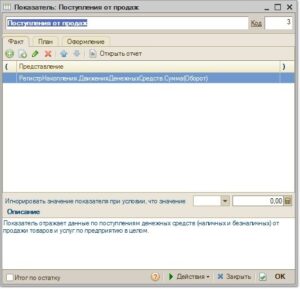
4. На закладке «Факт» создайте новую строку по кнопке «Добавить».
5. На экране появится форма настройки расчета показателей
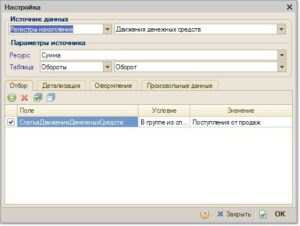
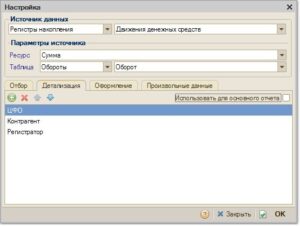
6.Выберите вид источника данных (например, «Регистр накопления») и Источник данных (например, «Движения денежных средств»).
7. Если Источник данных — регистр, определите параметры источника
8. Настройте (при необходимости) отбор данных для расчета показателя. Отбор возможен,если в качестве источника данных выбран регистр системы.
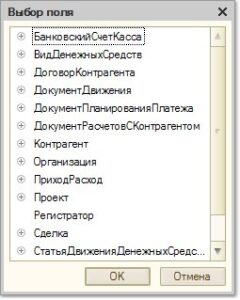
9. Настройте детализацию показателя по умолчанию. Показатель может быть детализирован по любому измерению выбранного регистра
При настройке детализации важно не только выбрать уровни детализации показателя, но и задать нужный порядок (иерархию) уровней. Так, на приведенном ниже рисунке данные по показателю будут последовательно детализированы по ЦФО, в пределах ЦФО — по контрагентам, а в пределах каждого контрагента — по документам движения:
10. Настройте оформление показателя (при необходимости). Для этого по кнопке «OK» сохраните введенные данные и выйдите из формы редактирования показателя в форму списка справочника и переключитесь на закладку «Оформление».
3. Расчет сводного показателя
Для расчета данных по сводному показателю могут быть использованы данные по другим показателям.
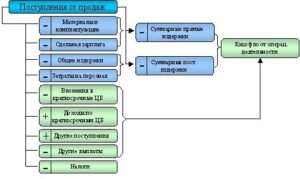
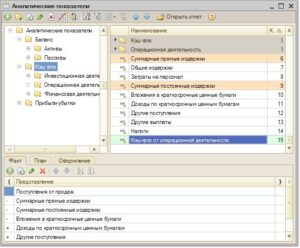
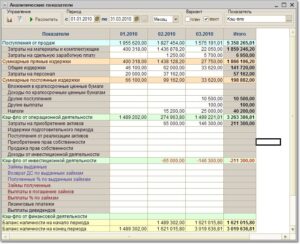
Яркие примеры сводных показателей, составляющие отчета «Кэш-фло»: «Кэш-фло от операционной деятельности», «Кэш-фло от инвестиционной деятельности» и «Кэш-фло от финансовой деятельности».
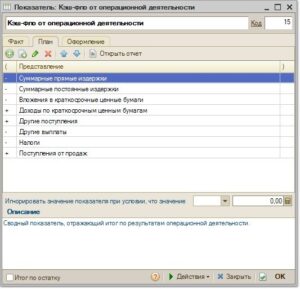
Сводный показатель «Кэш-фло от операционной деятельности»
В разделе «Кэш-фло от операционной деятельности» представлены денежные поступления и выплаты, связанные со сбытом, производством, расчетами по налогам, операциями по размещению временно свободных денежных средств. Производственные затраты объединены в две группы: «Суммарные прямые издержки» и «Суммарные постоянные издержки».
В качестве показателя для расчета, может выступать сводный показатель (например, «Суммарные прямые издержки»).
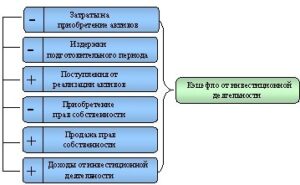
Сводный показатель «Кэш-фло от инвестиционной деятельности»
Раздел «Кэш-фло от инвестиционной деятельности» отражает движение денежных средств, связанных с инвестиционным периодом.
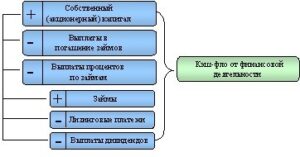
Сводный показатель «Кэш-фло от финансовой деятельности»
Раздел «Кэш-фло от финансовой деятельности» отражает поступления и выплаты денежных средств по операциям, связанным с финансированием деятельности.
Итоговые статьи «Кэш-фло» отражают денежный поток, а также баланс наличности на начало и конец каждого периода. Денежный поток позволяет судить о возможности предприятия генерировать достаточное количество денежных средств для покрытия обязательств. В случае дефицита средств требуется привлечение дополнительных источников финансирования в виде заемного или акционерного капитала.
4. Показатель — план
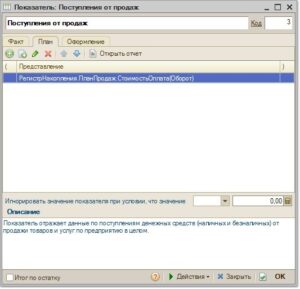
Показатель может как рассчитываться на основании данных одного регистра, так и быть результатом обработки данных нескольких источников (например, суммой данных двух регистров).
5. Источник данных, хранилище данных
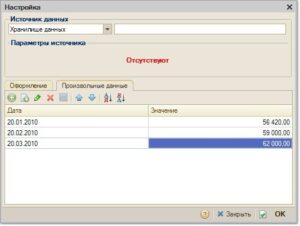
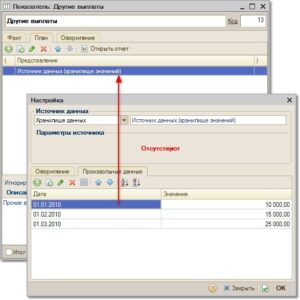
Если данные для расчета показателя не могут быть получены ни из регистров накопления, ни из других показателей, можно создать хранилище данных и внести данные «вручную» с привязкой к заданным датам. Характерный пример подобных показателей плановые показатели. Чтобы иметь возможность сопоставить плановые и фактические показатели, фактические рассчитываются на основании данных регистров, а плановые вносятся как произвольные данные.
6. Настройка оформления показателя
Для настройки оформления показателя вызовите справочник «Аналитические показатели», выберите нужный показатель и переключитесь на закладку «Оформление» в нижней части формы списка справочника.
7. План-фактный анализ
Отчет по аналитическим показателям может служить основой для проведения планфактного анализа, т.е. сопоставления запланированных и фактических результатов деятельности предприятия. Для проведения анализа необходимо:
Настроить в справочнике «Аналитические показатели» параметры формирования отчета по показателю по фактическим и плановым данным, на закладках «Факт» и «План» соответственно
Бывают случаи, в которых получить плановые данные на основании документов планирования не представляется возможным. При необходимости данные по плановым показателям могут быть введены при помощи хранилища данных, непосредственно в форме отчета по показателям, либо через справочник «Аналитические показатели». Для ввода данных через форму отчета по показателям необходимо, чтобы в настройке по показателю было установлено, что источник данных — «Хранилище данных». При вводе через справочник вручную задается значение показателя и дата, на которую актуально данное значение:
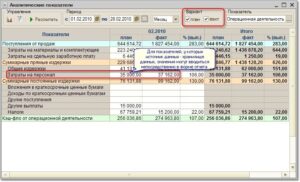
При формировании отчета по показателю установите отметки в полях «План» и «Факт»:
В отчете будут сформированы колонки «План», «Факт» и «% выполнения». В колонке «План» для показателей, данные которых должны быть получены из хранилища данных, вручную вводятся необходимые суммы.
При необходимости по показателю можно сформировать детализированный отчет.
8. Отчет по показателям
Отчет по показателям может быть сформирован через справочник «Аналитические показатели». кроме того, отчеты по отдельным статьям затрат и финансовым потокам могут быть сформированы через справочники «Статьи затрат» и «Финансовые потоки».
8.1. Фильтрация данных отчета
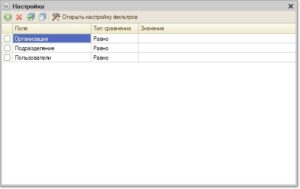
Данные отчета по показателям могут быть отфильтрованы по заданным параметрам.
По умолчанию настроены фильтры по организации и подразделению.
9. Детализация по показателю
Показатель может быть детализирован по любому измерению выбранного регистра.
Настройка детализации показателя может производиться как в форме редактирования самого показателя, так и позднее, после формирования отчета по показателю.
Добавляем уровень детализации из списка измерений регистра.
При настройке детализации важно не только выбрать уровни детализации показателя, но и задать нужный порядок (иерархию) уровней.
Особенности детализации сводных показателей
10. Диаграмма по показателям
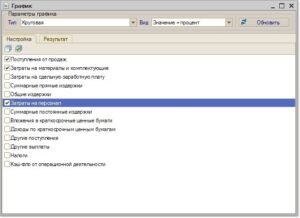
Диаграмма по показателям может быть сформирована при работе с отчетом по показателям. После формирования отчета нажмите кнопку «График». На экране появится форма настройки параметров графика:
Отметьте один или несколько показателей, по которым необходимо сформировать график.
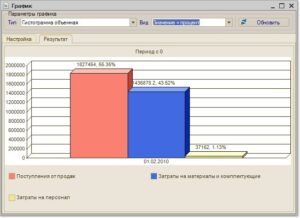
По кнопке «Обновить» график обновляется в соответствии с изменениями настроек:
Легенда графика формируется автоматически
11. Анализ чувствительности
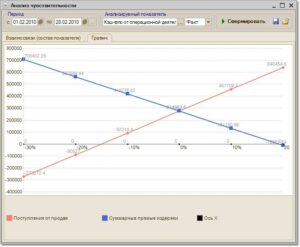
Одной из задач анализа сценария является определение чувствительности показателей эффективности к изменениям различных параметров. Чем шире диапазон параметров, в котором показатели эффективности остаются в пределах приемлемых значений, тем выше «запас прочности» сценария, тем лучше он защищен от колебаний различных показателей, оказывающих на него влияние.
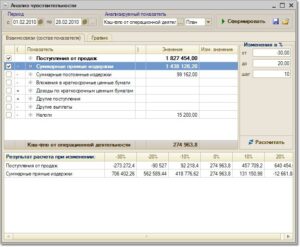
Анализ чувствительности может быть сформирован по любому сводному показателю (т.е. показателю, который рассчитывается на основании нескольких показателей).
При выборе анализируемого показателя автоматически формируется список параметров, которые можно использовать в анализе чувствительности в качестве переменных.
Изменение значения может быть как относительным (в процентах), так и абсолютным (точная цифра). При необходимости провести анализ на основе конкретного значения показателя, значение вводят в колонке «Изм.значение».