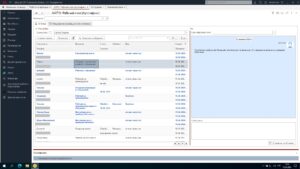

1.1. Список заказчиков
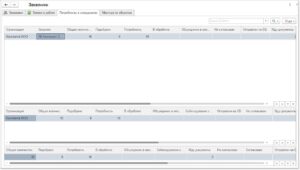
Рабочий стол «Заказчики» позволяет вводить и обрабатывать данные по контрагентам заказчикам, полученным от них заявкам. В результате формируется сводная потребность по сотрудникам, к каждому объекту прикрепляется мастер.
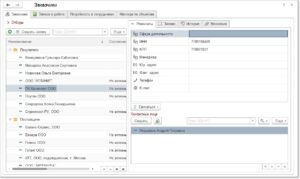
Закладка «Заказчики»
На закладке содержится информация по контрагентам-заказчикам. В левой части формы отражается дерево справочника «Контрагенты». В правой части формы отражаются реквизиты активного заказчика, а также доступны для просмотра все заявки заказчика, история переписки с заказчиком и список файлов-вложений.
Закладка «Реквизиты» отражает контактную информацию по активному контрагенту. В нижней правой части формы содержится список контактных лиц заказчиков.
Новое контактное лицо создается по кнопке «Создать». По кнопке «Связаться» вызывается расширение «Сервисы телефонии», инициируется звонок контрагенту по выбранному номеру.
При работе на рабочем столе «Заказчики» можно редактировать информацию по контрагенту, а также создавать новых контрагентов. Для редактирования найдите контрагента в дереве и откройте карточку контрагента двойным щелчком. Более подробно про редактирование данных по контрагенту см. Справочник «Контрагенты».
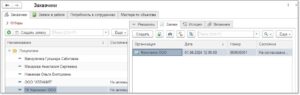
На закладке «Заявки» отражается список документов «Заявка», созданных по данному контрагенту. При необходимости можно создать новую заявку или вывести печатную форму созданной заявки.
На закладке «История» отражается список всех документов, сформированных по данному контрагенту.
На закладке «Вложения» отражаются файлы вложений, связанных с данным контрагентом.
1.2. Работа с заказчиками
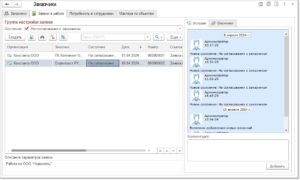
Обработка заявок заказчиков производится на закладке «Заявки в работе» на рабочем столе «Заказчики». Список заявок при необходимости может быть отфильтрован по состоянию заявок. В правой части формы отражается история переписки по активной заявке. кроме того, на закладке «Вложения» можно прикреплять и просматривать файлы вложений, связанных с заявкой. В нижней строке формы отражается подробное описание заявки.
На закладке «Потребность в сотрудниках» отражается итоговое количество сотрудников по каждому заказчику и организации. В верхней части закладки отражены данные с разбивкой по заказчикам.
В средней части закладки отражены сводные данные по каждой организации.
На закладке «Мастера по объектам» формируется привязка мастеров к объектам заказчика.

1.3. Заявка (аутстаффинг)
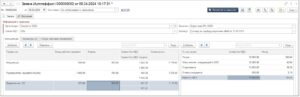
Документ «Заявка» предназначен для ввода параметров заявки заказчика на предоставление услуг по подбору персонала.
В шапке документа указываются данные по заявке:
• №… от… — номер и дата регистрации заявки.
• Организация — организация-исполнитель заявки
• Заказчик — ссылка на элемент справочника «Контрагенты»
• Договор — договор с контрагентом-заказчиком
• Ставка НДС — ставка НДС по договору
• Состояние — текущее состояние заявки. Для заявок доступны следующие состояния:
• На согласовании с заказчиком
• На согласовании с директором
• согласована
• Закрытие
• Архив
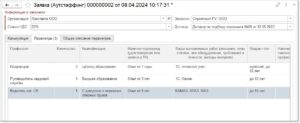
На закладке «Параметры» отражаются параметры каждого рабочего места по заявке:
Профессия — наименование профессии по заявке
Количество — количество сотрудников по данной профессии
Квалификация — уровень квалификации, необходимый по профессии
Наличие подтверждения — данные, подтверждающие квалификацию сотрудника
Виды выполняемых работ — описание работ, которые должен будет выполнять сотрудник
Возраст, пол — возрастные и гендерные ограничения
Наличие смежной профессии — пожелания к дополнительной квалификации сотрудника
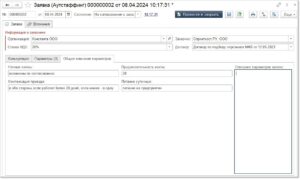
На закладке «Общее описание параметров» отражаются параметры по заявке, применимые ко всем должностям.
1.4. Работа с персоналом
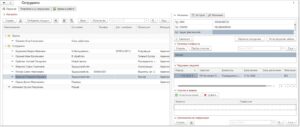
Рабочее место «Сотрудники» позволяет обрабатывать данные по физическим лицам и создавать связь сотрудников с заявками заказчиков.
На закладке «Персонал» отражается полный список физических лиц, данные по которым есть в программе. При необходимости можно задавать отборы по сотрудникам.
По кнопке «Настройки» открывается панель отборов по умолчанию. Состав панели отборов может быть настроен индивидуально для пользователя/группы пользователей.
В списке физических лиц отражаются данные по колонкам:
• Наименование — ФИО физического лица
• Состояние — текущее состояние физ.лица. Для сотрудников и кандидатов доступны следующие состояния:
• Новый звонок
• В обработке
• Обсуждение в мессенджерах
• Жду документы
• Отправлен на СБ
• Собеседование с мастером
• Согласован
• Не согласован
• Прибытие на объект
• Резерв
• Перевод
• Уехал
• Отказ работника
• Отказ работодателя
• Черный список
• Телефон, Дом.телефон — данные для связи с физическим лицом
• Отобразить текущих — по данной кнопке производится отбор сотрудников по реквизиту «Дата последнего звонка»: отразятся только сотрудники, по которым эта дата равна текущей дате.
• По кнопке «Печать» вызывается выбор печатной формы.
• При необходимости отобрать сотрудников в списке по какому-либо параметру вызовите форму настройки отбора по кнопке «Отбор».
• Для переноса сотрудника в другую группу нажмите кнопку «Перенести в группу» и выберите группу из списка, в которую необходимо перенести сотрудника.
• Чтобы запланировать дела, связанные с сотрудником, вызовите по кнопке «Дела» нужное событие:
• Создать задачу — откроется форма новой задачи по сотруднику
• Создать напоминание — откроется форма напоминания по сотруднику.
• Открыть планировщик — откроется планировщик задач, содержащий все задачи.
• По кнопке «Количество» происходит быстрый подсчет количества сотрудников в списке (с учетом наложенных отборов)
В правой части закладки отражаются данные по физическому лицу, выделенному в списке:
• Реквизиты — контактные данные физлица
• Смежные профессии — список смежных профессий, в список можно добавлять профессии построчно или через подбор.
• Кадровые сведения — отражение мест работы сотрудника
• Участие в заявках — список заявок, в которых участвовал данный сотрудник
• Дополнительная информация
По кнопке «Связаться» происходит попытка дозвона физическому лицу по выбранному телефону.
Как только физическое лицо принимается на работу, его необходимо отнести на объект заказчика. По кнопке «Отнести на объект» вызывается список объектов, в котором можно выбрать объект сотрудника.
Распечатать сводную карточку сотрудника можно по кнопке «Карточка сотрудника».
Для просмотра итогов по работе с персоналом за текущий период по менеджерам нажмите кнопку «Результат работы» и произведите, при необходимости, донастройку параметров отчета.
На закладке «История» отражается история обработки данных справочника.
На закладке «Вложения» можно просмотреть и присоединить файлы вложений, связанные с физ.лицом.
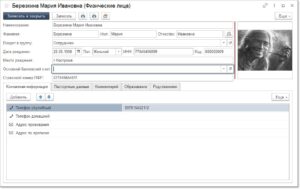
Карточка сотрудника
Редактирование информации по сотруднику производится в карточке сотрудника.
Реквизиты
• Наименование — полное наименование сотрудника (ФИО). Формируется автоматически при вводе ФИО.
• Фамилия, Имя, Отчество — раздельный ввод ФИО сотрудника по полям. Рядом с полями ФИО есть кнопка «История», по которой вызывается история изменения ФИО сотрудника (например, при смене фамилии). При необходимости изменить ФИО в истории создайте новую строку и укажите дату изменения.
• Входит в группу — отражение/выбор группы справочника, в которую входит сотрудник Дата рождения — дата рождения сотрудника
• Пол
• ИНН
• Код — внутренний код сотрудника, заполняется автоматически
• Место рождения
• Основной банковский счет — возможность добавления расчетного счета сотрудника
• Страховой номер ПФР
В поле «Фото» можно прикрепить файл с фотографией сотрудника.
• Контактная информация — закладка, на которой вводится и отражается контактная информация о сотруднике
• Паспортные данные — на данной закладке можно ввести все документы, удостоверяющие личность сотрудника (паспорт, права и т.д.)
• Комментарий — вспомогательное поле для дополнительной информации по сотруднику
• Образование — список записей об образовании сотрудника.
• Родственники — список родственников сотрудника
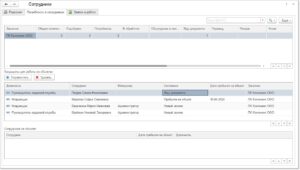
На закладке «Потребность в сотрудниках» содержится информация о потребности в сотрудниках в разрезе заказчиков. По каждой строке верхней таблицы приводится расшифровка в двух нижних табличных частях:
• Кандидаты для работы на объектах — список физических лиц, по которым еще на произведено перемещение на объект, нет документа «Прием».
• Сотрудники на объекте — список сотрудников по заявке, которые уже приняты на объект
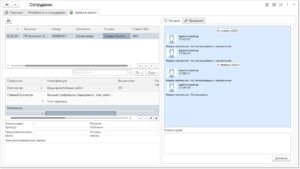
На закладке «Заявки в работе» содержатся данные о состоянии обработки каждой заявки покупателя.
Верхняя табличная часть — это список заявок в работе. Данные на закладке служат только для информации, редактирование на данной закладке не предусмотрено (оно выполняется непосредственно в заявке).
В нижней табличной части содержатся данные по каждой профессии в выделенной заявке: количество по заявке для профессии, квалификация и прочие требования к персоналу.
Под табличной частью содержатся параметры заявки в целом, по всем профессиям:
• Компенсация проезда
• Питание суточные
• Продолжительность вахты
• Ночные смены
В левом блоке содержатся закладки:
• История — история обработки заявки. При необходимости можно добавить комментарий по заявке по кнопке «Добавить».
• Вложения — файлы, связанные с заявкой
1.5. Сопровождение персонала
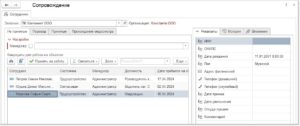
Рабочее место «Сопровождение персонала» позволяет выполнять операции по сопровождению персонала, как не принятого на работу, так и принятого.
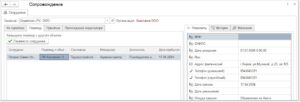
Данные по персоналу разделены по закладкам:
• Не принятые — физические лица, по которым еще нет документа «Прием на работу», находящиеся на разных стадиях обработки.
• Перевод — сотрудники, по которым планируется перевод с одного объекта на другой.
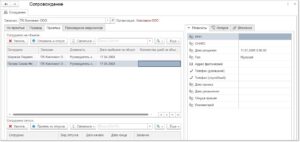
• Принятые — сотрудники, официально принятые на работу.
• Прохождение медосмотра — сотрудники, прошедшие медосмотр. На закладке можно отсортировать данные по количеству дней, оставшихся сотрудникам до очередного медосмотра.
Закладка «Не принятые»
Блок «Настройки» содержит настройки отбора списка сотрудников по умолчанию. Настройки можно устанавливать для каждого пользователя/группы пользователей в отдельности.
В списке «Кандидаты для работы на объектах» отражаются данные:
• Сотрудник Состояние
• Менеджер
• Должность
• Дата прибытия на объект
• Количество дней в состоянии
• Основная профессия
• Заказчик
• Дата приема
• Дата увольнения
Связь с сотрудником
При подключенном расширении «IP-телефония» по кнопке «Связаться — Позвонить» производится попытка дозвона до сотрудника по контактным телефонам.
Чтобы запланировать дела, связанные с сотрудником, вызовите по кнопке «Дела» нужное событие:
• Создать задачу — откроется форма новой задачи по сотруднику
• Создать напоминание — откроется форма напоминания по сотруднику.
• Открыть планировщик — откроется планировщик задач, содержащий все задачи.
Прием сотрудника
Чтобы принять сотрудника на работу, найдите его в списке и нажмите кнопку «Принять на работу». Откроется окно, в котором необходимо ввести дату приема и табельный номер сотрудника. По кнопке «Принять» сотрудник будет перемещен на закладку «Принятые».
На закладках в правой части формы отражаются данные по выделенному сотруднику:
• Реквизиты — контактная информация, кадровые сведения и прочие реквизиты сотрудника
• История — история изменения данных по сотруднику
• Вложения — файлы вложений по сотруднику
Перевод сотрудника
В списке «Кандидаты на перевод с другого объекта» отражаются сотрудники, у которых состояние меняется на «Перевод». Для фиксации перевода сотрудника выберите сотрудника в списке и нажмите кнопку «Перевести сотрудника». Сотрудник переместится на закладку «Принятые» и будет отнесен на объект перевода.
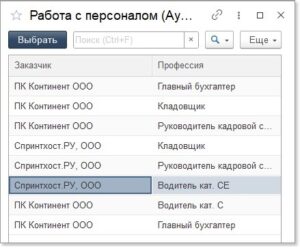
При переводе необходимо будет выбрать заказчика (объект) и профессию, на которую будет переведен сотрудник.
Закладка «Принятые»
На данной закладке отражаются сотрудники, уже принятые на объекты.
Для сотрудников на закладке доступны следующие действия:
• Уволить — по кнопке «Уволить» сотрудник будет уволен с текущего объекта
• Отправить в отпуск — по кнопке сотрудник будет отправлен в отпуск, будет перемещен в табличную часть ниже «Сотрудники в отпуске», и отработанное время будет считаться с учетом отпуска. При отправке в отпуск необходимо указать вид отпуска и даты начала и окончания отпуска.
• При подключенном расширении «IP-телефония» по кнопке «Связаться — Позвонить» производится попытка дозвона до сотрудника по контактным телефонам.
• Для возврата сотрудника из отпуска необходимо найти сотрудника в нижней табличной части и по кнопке «Принять из отпуска» вернуть в список «Сотрудники на объекте». При этом можно скорректировать даты начала и окончания отпуска.
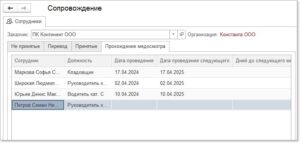
Закладка «Прохождение медосмотра»
На закладке отражаются все сотрудники, находящиеся на текущий момент на выбранном объекте заказчика.
Для отметки о медосмотре найдите сотрудника в списке и введите Дату проведения медосмотра, а также дату проведения следующего медосмотра. При записи будет автоматически рассчитано количество дней до следующего медосмотра.
1.6. Производство
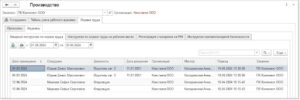
Рабочий стол «Производство» предназначен для обработки данных по сотрудникам, работающим на объектах.
Рабочий стол разделен на закладки:
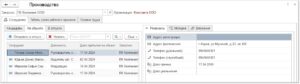
• Сотрудники — список сотрудников: кандидаты, работающие на объектах, сотрудники в отпусках.
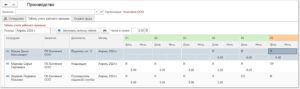
• Табель учета рабочего времени — закладка, предназначенная для ввода данных по отработанному времени.
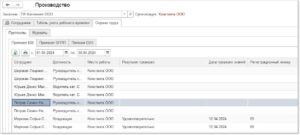
• Охрана труда — закладка, предназначенная для отражения мероприятий по охране труда работников.
Формирование табеля учета рабочего времени
1.Выберите заказчика, по которому вводится табель. В табеле отразятся сотрудники, которые привязаны к объектам выбранного заказчика.
2.Выберите период, за который вводятся данные по отработанному времени.
3.Далее заполните количество отработанных часов по каждому сотруднику. Заполнять можно как в отдельной ячейке, так и по кнопке «Заполнить колонку табеля» — при этом выбранная колонка будет заполнена количеством часов, указанным в поле «Часов в смене «. По умолчанию вид времени в табеле — «Я» (явка). В колонке «Ночь» вводится количество отработанных ночных часов.
Учет мероприятий по охране труда
На закладке «Охрана труда» отражаются данные по мероприятиям, связанным с охраной труда сотрудников.
Протоколы:
• Протокол БМ — данные по прохождению сотрудниками обучения правилам безопасности на рабочем месте.
• Протокол ОППП — данные, необходимые для соблюдения мер по противопожарной безопасности сотрудников.
• Протокол СИЗ — данные, необходимые для контроля выдачи сотрудникам средств индивидуальной защиты.
Даты и результаты проверки знаний сотрудников по технике безопасности отражаются по мере необходимости в соответствующем протоколе.
Журналы:
• Вводный инструктаж по охране труда
• Инструктаж по охране труда на рабочем месте
• Регистрация стажировки на рабочем месте
• Инструктаж противопожарной безопасности
При прохождении сотрудником мероприятия по охране труда в соответствующем журнале делается запись с датой прохождения и результатом.
1.7. Напоминания
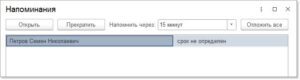
При различных событиях возможно формирование напоминаний сотрудникам. Напоминание может быть приурочено к конкретной дате и времени, а также может быть без определения срока.
При поступлении напоминания текущему пользователю на его рабочем столе появляется сообщение:
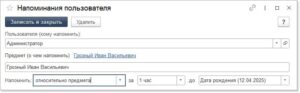
По щелчку в строке напоминания вызывается форма, содержащая более подробную информацию о событии, с которым связано напоминание:
Если напоминание связано с объектом (например, сотрудником), он отразится в строке » Предмет (о чем напомнить)». Время для напоминания может рассчитываться по дате из объекта (например, дате рождения сотрудника), либо может быть задано как фиксированные дата и время.
Пользователь может прекратить напоминание по кнопке «Прекратить», а также отложить повторное напоминание на выбранный временной промежуток.
1.8. Авито
Для работы с соискателями через сервис «Авито» необходимо подключать одноименное расширение. При подключенном расширении на панели становится доступным рабочий стол «Авито»:
На нем отражаются отклики на размещенные объявления, а также контактные данные соискателей.
В правой части рабочего стола отражается переписка с соискателями. Здесь же, в поле » Сообщения» можно отправить сообщение соискателю непосредственно из программы, не заходя на сайт.