
Функциональные возможности:
• Вводите остатки товаров, подлежащих маркировке
• Создавайте заказы на эмиссию кодов
• Выводите маркированный товар
• Отражайте отгрузку
• Храните коды маркировки товаров
• Просматривайте статусы документов по обмену данными с системой «Честный знак».
• Формируйте отчеты об агрегации кодов маркировки
• Создавайте отчеты о выбытии (отбраковке) кодов и отчеты об использовании (нанесении кодов маркировки)
• Регистрируйте GTIN товаров, присвоенные системой регистрации.
• Вводите маркированный товар в оборот
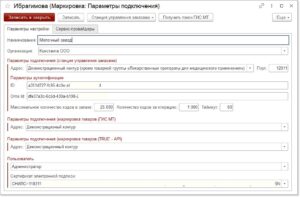
1.1. Параметры подключения к системе «Честный знак»
Через журнал настройки параметров подключения вводятся данные, которые позволяют идентифицировать организацию и ее продукцию в системе «Честный знак». Настраивается режим отправки данных.
В этой же форме производится подключение ЭЦП, которая будет в дальнейшем использована для подписи в системе «Честный знак».
Данные для подключения можно взять непосредственно из станции управления заказами в системе «Честный знак»:
Задаются оптимальные значения «Максимальное количество кодов в заказе», «Количество кодов за итерацию» и «Таймаут».
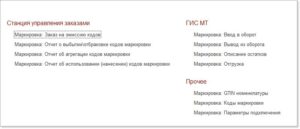
1.2. Станция управления заказами
• Заказ на эмиссию кодов
• Отчет об использовании (нанесении) кодов маркировки
• Отчет о выбытии/отбраковке кодов маркировки
• Отчет об агрегации кодов маркировки
1.2.1. Заказ на эмиссию кодов
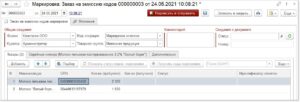
Документ «Заказ на эмиссию кодов» формируется в базе данных и далее отправляется в систему «Честный знак».
До формирования заказа на эмиссию кодов необходимо зарегистрировать товар в системе «Честный знак», получить на него код GTIN и ввести его в регистр сведений «GTIN номенклатуры «.
Создание заказа на эмиссию производится по заданной организации и товарной группе. При этом возможен как режим заказа новых кодов, так и режим маркировки остатков.
— Указывается товар, для которого заказываются коды, и количество запрашиваемых кодов маркировки.
— Выбирается способ изготовления кодов, задаются Идентификатор шаблона и Тип кода маркировки.
— Сформированный заказ подписывается и отправляется в систему «Честный знак».
Статус заказа кодов маркировки можно отслеживать. При этом выполняется соединение с системой «Честный знак». После отправки в систему «Честный знак» каждому заказу присваивается уникальный номер, который неизменен в течение всего цикла жизни заказа.
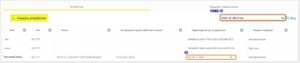
После подписания заказа осуществляется проверка корректности введённых сведений. Если проверка не будет пройдена, статус заказа изменится на «Отклонен» с указанием причины. Причину отклонения заказа можно просмотреть в поле «Статус».
Если проверки пройдены успешно, заказ отобразится в списке заказов со статусом «Доступен». После того, как регистратор эмиссии передаст сведения в электронном виде о заказе кодов, они отобразятся в системе «Честный знак» в разделе «Коды маркировки» в статусе «Эмитирован. Выпущен». В программе при этом статус кодов изменится на «Готов».
После готовности кодов программа обращается к системе «Честный знак» и получает коды маркировки товара. Коды записываются в регистр «Коды маркировки», из которого их можно, при необходимости, распечатать
1.2.2. Отчет об использовании (нанесении) кодов маркировки
Расширение «Маркировка» > Отчет об использовании (нанесении) кодов маркировки
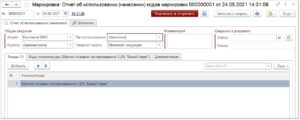
Данный документ должен формироваться после того, как коды маркировки распечатаны и нанесены на товар. Как правило, формирование документа производится в автоматическом режиме: в течение дня при сканировании выпускаемого товара данные об использованных кодах маркировки записываются во временное хранилище данных, затем в конце дня автоматически формируется документ «Отчет об использовании (нанесении) кодов маркировки», в который выгружаются все коды по продукции, выпущенной за день.
Далее возможны два варианта отправки документа:
• Автоматическая отправка — документ будет подписан и отправлен автоматически.
• Ручная отправка документа — нужно будет зайти в документ текущего дня и нажать кнопку «Подписать и отправить».
Создать отчет об использовании/нанесении так же можно вручную
1.Создайте новый документ.
2.Заполните реквизиты шапки документа:
3.Отсканируйте нанесенные коды маркировки.
4.На закладке «Дополнительно» укажите Тип кода (единица товара) и срок годности.
Обратите внимание, что срок годности действует на все позиции в отчете об использовании (нанесении) кодов маркировки. Т.е. в одном отчете могут быть указаны только товары с общим сроком годности.
5.По кнопке «Подписать и отправить» данные об использованных кодах будут отправлены в систему «Честный знак».
6.После отправки отчету присваивается статус «Отчет отправлен». После обработки в системе «Честный знак» использованным кодам маркировки будет присвоен статус » Эмитирован.Выдан».
Если после отправки документа отчет не принят, в поле «Статус» можно посмотреть текст ошибки, из-за которой было отказано в приеме.
Документы, обработанные с ошибками и отклоненные системой «Честный знак», можно «использовать» повторно: по кнопке рядом с полем «Номер» можно очистить номер документа, и далее отредактировать его, отправив повторно.
1.2.3. Отчет о выбытии/отбраковке кодов маркировки
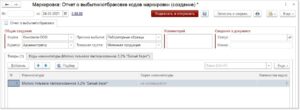
Данный документ позволяет отразить выбытие или отбраковку кодов маркировки по товару. В результате обработки документа товар с указанным кодом маркировки считается выбывшим из оборота, либо списывается код маркировки еще до нанесения его на товар.
Порядок обработки документа
1.Вызовите журнал документов через пункт меню Маркировка: отчет о выбытии/ отбраковке.
2.По кнопке «Создать» создайте новый документ.
3.Заполните обязательные реквизиты шапки:
4.При помощи сканера, по кнопке «Добавить» или по кнопке «Подбор» добавьте в табличную часть «Товары» номенклатуру с выбывающим кодом маркировки.
5.По кнопке «Подписать и отправить» отправьте документ в систему «Честный знак». После этого документу будет присвоен статус «Отчет отправлен».
По кнопке «Обновить статусы» происходит соединение с системой «Честный знак» и обновление статуса отправленных документов.
Документы, обработанные с ошибками и отклоненные системой «Честный знак», можно «использовать» повторно: по кнопке «Очистить» рядом с полем «Номер» можно очистить номер документа, и далее отредактировать его, отправив повторно.
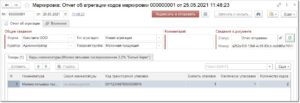
1.2.4. Отчет об агрегации кодов маркировки
Документ предназначен для объединения нескольких кодов маркировки в единый код.
В отчет можно добавлять только те коды, по которым уже сформирован, отправлен и принят отчет об использовании (нанесении).
Порядок формирования документа
1.Через пункт меню расширения «Маркировка > Отчет об агрегации кодов маркировки» вызовите журнал документов.
2.Создайте новый документ по кнопке «Создать».
3.Заполните обязательные реквизиты шапки:
4.Добавьте номенклатуру в табличную часть.
5.Добавьте или подберите коды маркировки для номенклатуры. Если добавление производилось через сканер штрих-кодов, коды вручную добавлять не нужно, они добавлены автоматически.
6.По кнопке «Подписать и отправить» документ будет отправлен в систему «Честный знак». При отправке документу присваивается уникальный номер, по которому производится дальнейшее отслеживание документа.
По кнопке «Обновить статусы» происходит соединение с системой «Честный знак» и обновление статуса отправленных документов.
Документы, обработанные с ошибками и отклоненные системой «Честный знак», можно «использовать» повторно: по кнопке «Очистить» рядом с полем «Номер» можно очистить номер документа, и далее отредактировать его, отправив повторно.

1.3. ГИС МТ
• Ввод товаров в оборот
• Вывод товаров из оборота
• Описание остатков
• Отгрузка товаров
Для товаров из группы молочной продукции действуют следующие даты по обязательности обмена данными при вводе, выводе и отгрузке товаров:
С 1 июня 2021 года маркировка становится обязательной для категорий «мороженое» и «сыры» (маркировка).
С 1 сентября 2021 года маркировка становится обязательной для товаров всех остальных подгрупп сроком годности более 40 дней. (маркировка и ввод в оборот)
С 1 декабря 2021 года маркировка становится обязательной для молочных продуктов сроком годности менее 40 дней. Появляется обязанность фиксировать выбытие маркированной продукции через кассы. (Вывод из оборота при розничной реализации)
С 1 сентября 2022 года для оптового и розничного звена вводится объемно-артикульный учет.
С 1 сентября 2022 года для всех участников оборота. (Т.е. вывод из оборота при перемещении товаров между участниками оборота в системе «Честный знак». Отгрузка маркированного товара для молочной продукции оформляется через ЭДО).
С 1 декабря 2022 года маркировка становится обязательной для фермеров при продаже через собственную розницу и прямых продажах.
С 1 декабря 2023 года вводится поэкземплярный учет для продукции со сроками хранения более 40 дней.
С 1 декабря 2023 года для продукции со сроками хранения более 40 дней.
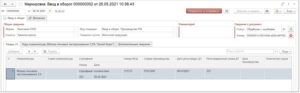
1.3.1. Ввод товаров в оборот
Документ предназначен для ввода маркированных товаров в оборот.
Порядок формирования документа
1.Через пункт меню Маркировка > Ввод в оборот вызовите журнал документов.
2.Создайте новый документ по кнопке «Создать».
3.Заполните реквизиты шапки документа:
4.Отсканируйте вводимые в оборот коды маркировки.
5.При необходимости заполните данные по сертификации на товар:
6.Заполните дату производства. Если дата одинаковая для всех товаров, достаточно заполнить ее на закладке «Дополнительные сведения».
По окончании редактирования нажмите кнопку «Подписать и отправить». При этом программа отправляет документ в систему «Честный знак». Созданный вами документ появится в списке документов.
Статус документа можно отслеживать и обновлять по кнопке «Обновить статус». При этом выполняется соединение с системой «Честный знак».
После отправки в систему «Честный знак» каждому документу ввода в оборот присваивается уникальный номер, который неизменен в течение всего цикла жизни документа.
После подписания документа ввода в оборот осуществляется проверка корректности введённых сведений. Если проверка не будет пройдена, статус документа изменится на » Отклонен» с указанием причины. Причину отклонения документа можно просмотреть по кнопке в поле «Статус».
После ввода в оборот, при выбытии товара (реализации, списании и т.д.) необходимо зафиксировать вывод товара из оборота.
Документы, обработанные с ошибками и отклоненные системой «Честный знак», можно «использовать» повторно: по кнопке «Очистить» рядом с полем «Номер» можно очистить номер документа, и далее отредактировать его, отправив повторно.
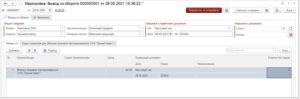
1.3.2. Вывод товаров из оборота
Документ предназначен для отражения вывода из оборота маркированных товаров.
Порядок формирования документа
1.Через пункт меню Маркировка > Вывод из оборота вызовите журнал документов.
2.Создайте новый документ по кнопке «Создать».
3.Заполните реквизиты шапки документа:
4.Отсканируйте выводимые из оборота коды маркировки.
5.При необходимости заполните данные по первичному документу (если он отличается от указанного в шапке).
По окончании редактирования нажмите кнопку «Подписать и отправить». При этом программа отправляет документ в систему «Честный знак». Созданный вами документ появится в списке документов.
После принятия документа товары с указанными кодами выводятся из оборота.
Документы, обработанные с ошибками и отклоненные системой «Честный знак», можно «использовать» повторно: по кнопке «Очистить» рядом с полем «Номер» можно очистить номер документа, и далее отредактировать его, отправив повторно.
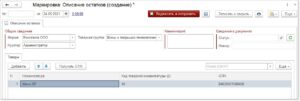
1.3.3. Описание остатков
Документ предназначен для ввода наименований и получения GTIN по остаткам товаров, подлежащих маркировке, на дату начала работы с маркированными товарами.
Создание документа
1.Через пункты меню Маркировка > Описание остатков откройте журнал документов.
2.Создайте новый документ по кнопке «Добавить».
3.Заполните реквизиты шапки:
4.По кнопке «Добавить» в табличную часть «Товары» добавьте наименования товаров, по которым нужно будет ввести остатки.
По кнопке «Получить GTIN» для выбранной номенклатуры в системе «Честный знак» будет получен GTIN. Полученный номер отразится в колонке GTIN.
Далее по каждой позиции номенклатуры, по которой есть остатки, необходимо будет сформировать документ «Заказ на эмиссию кодов » с видом операции «Маркировка остатков». В нем нужно будет указать количество кодов маркировки по номенклатуре, числящейся на остатке на момент перехода к системе маркировки.
По кнопке «Подписать и отправить» данные отправляются в систему «Честный знак». После проверки и подтверждения корректности введенных данных производится утверждение данных по остаткам.
Документы, обработанные с ошибками и отклоненные системой «Честный знак», можно
«использовать» повторно: по кнопке «Очистить» рядом с полем «Номер» можно очистить номер документа, и далее отредактировать его, отправив повторно.
1.3.4. Отгрузка товаров
Данный документ позволяет отразить отгрузку товаров по перечню кодов маркировки. В результате обработки документа товар с указанным кодом маркировки считается выбывшим из оборота, либо списывается код маркировки еще до нанесения его на товар.
Порядок обработки документа
1.Вызовите журнал документов через пункт меню Маркировка: отгрузка.
2.По кнопке «Создать» создайте новый документ.
3.Заполните обязательные реквизиты шапки:
4.При помощи сканера, по кнопке «Добавить» или по кнопке «Подбор» добавьте в табличную часть «Товары» отгружаемую номенклатуру.
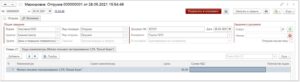
5.По кнопке «Подписать и отправить» отправьте документ в систему «Честный знак». После этого документу будет присвоен статус «Отправлен».
Флаг «Отгрузка не участнику» ставится, когда производится отгрузка товара контрагенту/ физическому лицу, не являющемуся участником обмена данными по маркировке товаров.
1.4. Коды маркировки
Расширение Маркировка > Коды маркировки
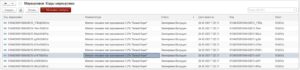
Регистр сведений «Коды маркировки» предназначен для хранения и вывода на печать данных по кодам маркировки товаров.
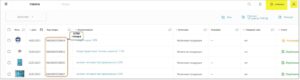
Данные в регистре появляются после того, как в систему «Честный знак» отправлен заказ на эмиссию кодов. После обработки в системе «Честный знак» и получении кодов в расширении «Маркировка» формируется запись для каждого кода со статусом «Эмитирован.Выпущен», датой эмиссии и принадлежностью к определенной номенклатуре.
По кнопке «Обновить статусы» производится соединение с системой «Честный знак», и по кодам маркировки, которые еще не введены в оборот, производится обновление статуса.
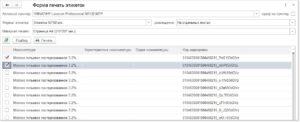
При необходимости вывести коды на печать откройте регистр и нажмите кнопку «Печать». На экране появится форма обработки для печати кодов:
По кнопке «Подбор» вызовите форму подбора кодов. В открывшемся окне можно ограничить список кодов, выводимых на печать, отобрав коды по номенклатуре, дате эмиссии и т.д. После настройки отбора нажмите кнопку «Выбрать», и выбранные коды будут перенесены в список для печати. По кнопке «Отметить все» можно установить отметки для печати всего списка, либо установить флаги для конкретных кодов.
После того, как код маркировки распечатан, необходимо сформировать документ «Отчет о нанесении» с перечислением кодов, которые были использованы для маркировки товаров.
1.5. Статусы документов
В данном регистре сведений хранится информация о статусах документов, связанных с маркировкой товаров.
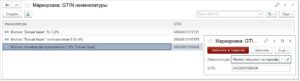
1.6. GTIN номенклатуры
Расширение Маркировка > GTIN номенклатуры
Данный регистр сведений предназначен для хранения данных об уникальных кодах номенклатуры, участвующей в обмене данными с системой «Честный знак».
Перед началом работы с системой «Честный знак» в регистр необходимо внести все товары, которые будут участвовать в обороте:
• По кнопке «Создать» добавьте в регистр новую строку.
• Выберите товар из справочника «Номенклатура».
• В поле «GTIN» введите номер товара, присвоенный в национальном каталоге продукции (в системе «Честный знак»):
По кнопке «Записать и закрыть» сохраните введенные данные.