Электронный документооборот
Расширение «Электронный документооборот» предназначено для обмена документами между информационной базой «СКАТ-Профессионал» и системой «СБИС».
Расширение позволяет:
- Загружать документы непосредственно из СБИС.
- Выгружать документы в СБИС.
- Настраивать список контрагентов, с которыми будет выполняться обмен документами.
- Подписывать документы при помощи электронной цифровой подписи.
- Утверждать документы.
- Хранить и создавать файлы электронных документов в регламентированном XML-формате.
- Хранить и создавать файлы в произвольном формате.
- Хранить и создавать документы в формате PDF.
- Настраивать соответствие номенклатуры контрагента и номенклатуры, которая используется для документов поступления в информационной базе.
- Оповещать контрагентов по электронной почте о необходимости обработки входящих электронных документов.
1.1. Основы работы с ЭДО
Для организации электронного документооборота необходимо выполнить настройку системы:
- Добавить данные о сертификатах ЭЦП.
- Задать настройки ЭДО.
- Добавить участников ЭДО.
- По мере необходимости производить сопоставление номенклатуры организации и контрагентов.
Далее обмен данными производится в форме «Обмен электронными документами»: после авторизации в системе по кнопке «Выполнить обмен» происходит загрузка данных из системы провайдера в информационную базу.
Создаются входящие документы, а также изменяются статусы документов ЭДО в соответствии с измененными статусами в программе провайдера.
Исходящие документы создаются автоматически при условии, что контрагент-получатель введен как участник ЭДО.
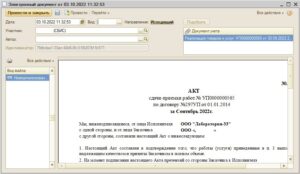
Все электронные документы хранятся в журнале «Электронные документы». При работе с журналом можно изменять статус документов, выводить формы документов на печать, а также создавать связь входящих документов с документами, заведенными в базе вручную.
1.2. Сертификаты электронной подписи
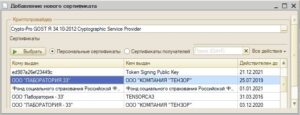
Для организации электронного документооборота с системой СБИС необходимо добавить в базу данные о сертификатах электронной цифровой подписи.
Необходимо выбрать нужный сертификат из раскрывающегося списка. Список покажет все ЭЦП на данном компьютере.
1.3. Настройки ЭДО
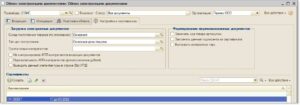
Закладка «Настройки и сертификаты» позволяет настроить параметры обмена электронными документами: замену кода товара артикулом, заполнение данных подписанта из сертификата, склад поступления товаров по умолчанию, тип цен поступления, группу новых контрагентов, контроль КПП и вывод данных счета-фактуры в строке 5а УПД.
1.4. Участники ЭДО
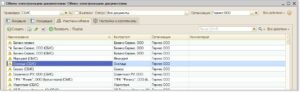
Для обмена электронными документами через систему «СБИС» необходимо настроить список контрагентов, с которыми будет производиться обмен данными.
Список контрагентов, с которыми обмен уже настроен, отражается на закладке «Участники обмена».
1.5. Входящие и исходящие документы
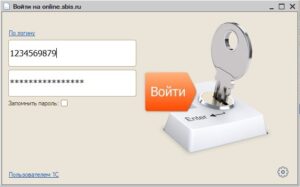
При первом входе в систему ЭДО необходимо ввести логин и пароль для связи со СБИС.
Форму «Обмен электронными документами» при первом входе необходимо настроить, выбрав реквизиты обмена.
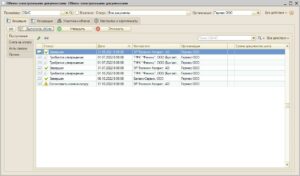
Электронные документы сгруппированы по закладкам в соответствии с видом: входящие и исходящие.
Входящие документы
На закладке «Входящие» отражаются документы контрагентов-участников ЭДО, полученные от провайдера: поступления, счета на оплату, акты сверки и прочие документы, в том числе файлы произвольного формата.
Исходящие документы
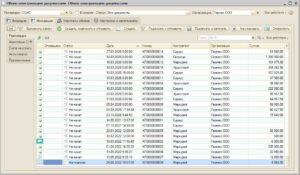
На закладке «Исходящие документы» автоматически отражаются документы по всем контрагентам-участникам ЭДО: реализации, счета на оплату, акты сверки, произвольные документы и авансовые счета-фактуры. При необходимости список можно отобрать по периоду.
1.6. Обмен электронными документами
Журнал «Обмен электронными документами» отражает список документов, которые участвовали в электронном документообороте. Любой документ можно открыть для просмотра непосредственно из списка.
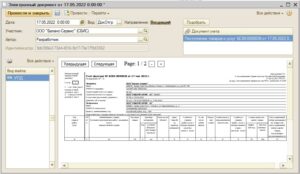
Если в базе входящий документ уже был создан вручную и этот же документ поступает из СБИС, в форме электронного документа можно вручную выбрать соответствующий документ учета.
При открытии исходящих документов реализации можно выбрать, что именно необходимо открыть: электронный документ или документ в базе.
Для входящих документов по кнопке «Подобрать» можно выбрать документ учета вручную.
Файл документа с ЭЦП можно посмотреть после обновления данных из СБИС. По кнопке «Печать» можно сформировать печатную форму выбранного документа в стандартном формате.
1.7. Сопоставление номенклатуры
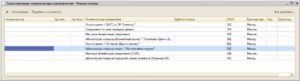
Форма «Сопоставление номенклатуры» предназначена для настройки сопоставления номенклатуры в информационной базе и номенклатуры поставщика, загружаемой из СБИС.
Форма сопоставления открывается в строке входящего документа на панели обмена ЭДО, если требуется сопоставить номенклатуру.
При открытии через меню в списке содержится несопоставленная номенклатура. Если список пуст, значит вся номенклатура сопоставлена.
После того как номенклатура во всем входящем документе сопоставлена, документ становится доступным для утверждения, а статус меняется на «Утвержден».
Полный список когда-либо сопоставленной номенклатуры можно просмотреть в регистре сведений «Сопоставление номенклатуры».
1.8. Оповещение контрагентов
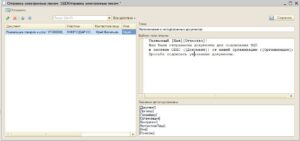
При необходимости напомнить контрагенту о неподписанных электронных документах вызовите форму оповещения.